START HERE
先做一個班級作品展
班上每個人畫了一幅畫。你想把它們放到網站,讓同學能看圖、按讚,也讓家人能用網址打開。從這個小目標出發,就能認識做網頁常遇到的名詞。
每一節先點一個名詞:左邊有生活例子,右邊用粉橘色標出它負責的部分。第二節還可以真的改畫面。較細的技術解釋收在下方,需要時再展開。
01 · 打開作品展
網頁像一頁,網站像一本
先想像一本班級成果冊。點下面的詞,看看「整本冊子」「其中一頁」「打開它的工具」有什麼不同。
開啟 JavaScript 可以點名詞看圖片。也可以直接展開下面的完整解釋。
想知道更精確的意思?展開文字解釋
網頁(web page)是你在瀏覽器裡看到的一個頁面,例如作品介紹頁。網站(website)則是組織在一起的網頁與資源,例如包含首頁、作品頁、關於我的整個作品集。網站也可以只有一頁。
瀏覽器(browser)是用來開啟與呈現網頁的軟體,例如 Chrome、Safari 或 Firefox。它讀取網頁的內容與樣式,將它們呈現成你能閱讀、點選的畫面。
網址(URL)用來指出資源的位置。它可以指向一篇文章,也可以指向一張圖片。連結(link)則讓你從目前的地方前往另一個網址,或跳到同一頁的某個段落。
延伸閱讀:MDN:網路如何運作。
02 · 親手改畫面
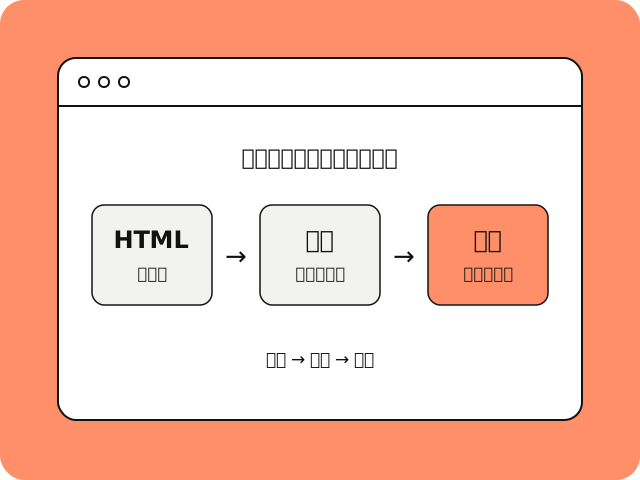
HTML 放內容,CSS 管外觀,JavaScript 回應你
把網站想成可以操作的作品卡:先有標題與圖片,再決定怎麼排,最後加上「按一下就加一」的規則。
親手試一次
同一張作品卡,三種不同工作
關掉一個開關,看看少了哪一種能力。這裡只改示範作品卡,控制面板本身仍使用 JavaScript。
班級作品網站 · 示範畫面

我們的校園
七年級的第一張作品。
開啟 JavaScript 後可以試按讚。
HTML 關閉了。沒有作品內容,CSS 沒東西可打扮,按讚也沒有操作對象。
這個實驗需要 JavaScript。你仍然可以閱讀下方的名詞解釋。
改標題的輸入框也是用 JavaScript 更新畫面,但它改動的是 HTML 內容;換色則是改動 CSS。三者會合作,並不是互不相干。
開啟 JavaScript 可以點名詞看圖片。也可以直接展開下面的完整解釋。
想知道更精確的意思?展開文字解釋
做網頁時,最常先遇到 HTML、CSS 和 JavaScript。用同一張作品卡來看,就容易理解它們的差別。
- HTML|內容與結構
- 用標籤描述標題、段落、圖片、按鈕等內容。它是標記語言。作品卡上有哪些文字、哪裡放圖片,可以由 HTML 描述。
- CSS|外觀與排版
- 描述字體、顏色、間距和版面。作品卡的背景色、圖片比例、手機上改成單欄,都可以用 CSS 處理。
- JavaScript|程式邏輯與行為
- 是一種程式語言。你按下「只看品牌設計」,作品列表便依條件更新,這類行為可以用 JavaScript 實作。
響應式設計(responsive design)是讓版面隨螢幕與可用空間調整。例如桌機並排三張作品卡,手機改成一張一張閱讀,而非把桌機畫面整張縮小。
那 script 又是什麼?
script通常譯為「腳本」,是用來執行工作的程式。在網頁情境裡,常指 JavaScript 程式。HTML 的 <script> 元素可以放入或載入這類程式。
script.js 只是常見的檔名,不是另一種語言,也不是所有網站都一定要用這個名稱。檔案叫 main.js 或 app.js 也很常見。
HTML 本身就有連結、表單輸入、展開與收合等原生能力;不是所有互動都需要 JavaScript。
打開專案資料夾,可能看到什麼?
portfolio/
├── index.html       首頁內容
├── styles.css       外觀與排版
├── script.js        自訂互動
└── images/
    └── project.jpg  作品圖片
原始碼(source code)是用來製作網站、可以編輯的程式與標記內容。素材(assets)常指圖片、字體、影片等資源。上面是一種簡單的安排,並不是固定規格。
檔案路徑(path)說明檔案位在哪裡。例如從這份 index.html 指向圖片,可以寫 images/project.jpg。圖片移了位置,引用它的路徑也可能要跟著修改。
延伸閱讀:MDN:網頁標準與核心技術。
03 · 點一杯飲料
畫面接單,後端處理,資料庫記住
現在換成班級園遊會的飲料攤。點餐畫面只是開始:訂單要照約定的格式送出、被檢查,最後確實寫入紀錄。點名詞看誰負責哪一步。
開啟 JavaScript 可以點名詞看圖片。也可以直接展開下面的完整解釋。
想知道更精確的意思?展開文字解釋
作品集先展示圖片和文字,就能發揮用途。但如果你想加入「訪客填寫聯絡表單」,接下來要想的是:按下送出之後,誰接收資料?資料存在哪裡?
- 前端(frontend)
- 使用者在瀏覽器裡接觸的介面與行為,例如填寫表單、看到錯誤提示。前端程式主要在使用者的瀏覽器執行。
- 後端(backend)
- 在伺服器端處理資料與規則的部分,例如檢查表單資料、寄送通知、確認登入權限。
- 伺服器(server)
- 接收請求並提供回應的軟體或運行它的電腦。可以提供網頁檔案,也可以執行後端程式;不一定是你自己購買的一台機器。
- 資料庫(database)
- 有組織地儲存和查詢資料的系統,例如保存聯絡紀錄。你之後從另一台電腦登入,也能透過服務讀取同一份資料。
API是軟體之間約定好的操作介面。以聯絡表單為例,前端可以依後端 API 的規則送出資料,再取得成功或失敗的回應。API 不只用於連網,瀏覽器也提供操作畫面等 API。
先確認需求:只展示作品,不一定需要自己開發後端或建立資料庫。純前端網頁也能有互動;「靜態網站」不等於畫面不能動。
同樣地,畫面出現「送出成功」的字樣,不足以證明資料已寄出或保存。製作時要實際確認接收端,才知道整個流程有沒有完成。
延伸閱讀:MDN:伺服器端入門、API 的定義。
04 · 讓朋友打開
在自己電腦看,和放上網,是兩件事
作品放在自己桌上,朋友不會自動看見。網站也一樣:先在本機試看,再把檔案放到能對外提供服務的環境。下面只是看圖解,不會真的上傳。
開啟 JavaScript 可以點名詞看圖片。也可以直接展開下面的完整解釋。
想知道更精確的意思?展開文字解釋
本機(local)指目前使用的這台電腦。你可以直接開啟一些簡單的 HTML 檔案,也可以啟動本機伺服器,以接近網站的方式測試。這個階段通常稱為預覽(preview)。
看到 http://localhost:3000 時,localhost 指的是開啟網址的裝置自己;3000 是連接埠,用來指定要連到的服務入口。它不是公開網站網址:把它傳給朋友,朋友會連向自己的裝置,不是你的作品集。
部署(deploy)是把準備好的網站檔案與必要設定放到目標環境,讓網站能在那裡運作。部署到公開託管服務後,別人才可以透過對應網址開啟。
託管(hosting)是提供網站存放與運作環境的服務。網域名稱(domain name)則是容易記住的名稱。前者負責承載網站,後者幫助人們找到它;使用託管平台提供的網址,也可以先分享網站,不一定要先買自己的網域。
https://example.com/works/
- https://
- 使用的通訊協定
- example.com
- 網域名稱
- /works/
- 資源路徑
再認識兩個詞:DNS 與 HTTPS
DNS 是網域名稱系統,協助查找網域對應的網路位址。使用自己的網域時,通常需要依託管服務指示設定相關紀錄。
HTTPS 是經過加密保護的 HTTP 連線方式,用來保護傳輸中的資料;它不代表網站內容一定可信,也不保證網站沒有其他安全問題。
05 · 看懂製作工具
把建站指示,翻成日常用語
想像要完成一份班級作業:有人提供積木,有人規劃做法,有人幫你整理成品,還有人記錄每次修改。這些工作各有不同名字。
開啟 JavaScript 可以點名詞看圖片。也可以直接展開下面的完整解釋。
想知道更精確的意思?展開文字解釋
下面是一段示意指示,不是現在需要執行的命令:
「在終端機安裝套件,先啟動本機預覽,確認後建置,再部署網站。」
翻成白話就是:用文字指令操作電腦,準備專案需要的程式,在自己的電腦試看,確認後產生發布用檔案,最後放到網站環境。
- 終端機(terminal)
- 用文字指令與電腦互動的介面。當教學請你輸入一行命令時,通常會說明要在哪個資料夾執行。
- 套件(package)
- 可重複使用的一組程式或資源。專案依賴的套件,常稱為「相依套件」。安裝它們是讓專案取得需要的功能。
- 框架(framework)
- 提供既定結構與做法,幫助組織應用程式。它能減少部分重複工作,但簡單網頁也可以直接使用 HTML、CSS 與 JavaScript。
- 建置(build)
- 將開發中的檔案轉換、整理成適合發布的版本。某些專案需要這一步;簡單靜態網頁可能直接發布原本的檔案。
Git、GitHub、儲存庫,又是什麼?
Git 是版本控制工具,協助記錄檔案變更、比較版本和協作。儲存庫(repository,常簡稱 repo) 保存專案檔案及版本歷史。
GitHub 是託管 Git 儲存庫並提供協作功能的平台。把程式碼推送到 GitHub,並不自動等於網站已發布;還要設定 GitHub Pages 或其他部署服務。有設定自動部署的專案,推送後才可能接著觸發發布。
指示看不懂時,可以直接問 AI:「請說明這一步的目的、要在哪裡操作、成功後會看到什麼;也請確認我的專案真的需要這一步。」這比把每個名詞背起來更容易開始。
延伸閱讀:GitHub 官方:Git 與 GitHub。
06 · 開始動手
把名詞放回一個小網站的流程
- 決定內容
先選一個目標:讓別人看懂你的作品。準備文字、圖片和需要的頁面。
- 製作頁面
用 HTML 組織內容、CSS 整理外觀,需要自訂行為時再加入 JavaScript。
- 本機預覽與修改
在瀏覽器看畫面,試連結、手機排版和操作。若有表單,也確認資料真正送到了哪裡。
- 部署到網站環境
依專案需求建置,將發布檔案交給託管服務,取得可分享的網址。
- 打開公開網址,再測一次
確認圖片、樣式、連結和功能都正常,再把網址分享出去。修改後也要確認新版本已發布。
先記住三個問題就好:這個詞在講畫面、資料,還是發布流程?我現在做到哪一步?這一步成功時應該看到什麼?
下次遇到陌生術語,你就有地方把它放進去。等你準備開始做互動頁面,可以接著讀〈HTML 的規格與互動應用〉,看看這些概念如何變成可以操作的內容。