先從生活例子開始
小零件各有工作,也需要共同規則
想像一間店的招牌、價目表和指示牌,各自都漂亮,卻使用完全不同的字和顏色。客人會花更多時間理解。網頁裡的按鈕、卡片和標籤也是如此。
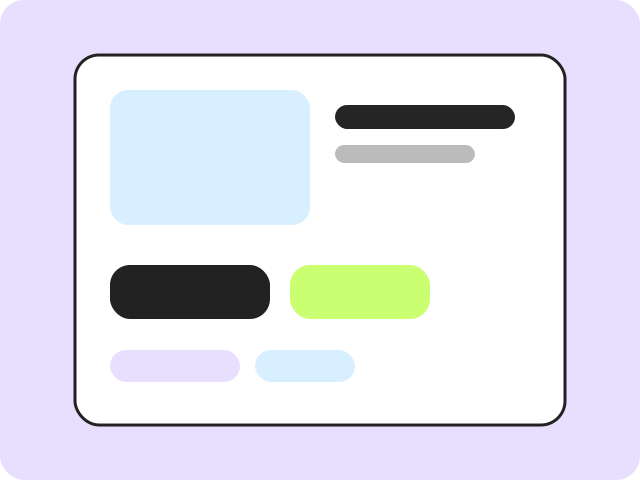
按鈕執行一個動作;連結帶你到另一個地方;卡片把相關內容放在一起;標籤用簡短文字說明分類或狀態。標籤若可點擊篩選,就應明確表示它是可操作的按鈕。
01 · 動手比較
同一組零件,試著改變共同規則
按「固定目前對照」再修改圓角或間距,觀察按鈕、卡片與標籤如何一起變化。選擇狀態,看看按鈕如何告訴使用者正在發生什麼。
預設:等待使用者操作。實際操作時也可以用鍵盤 Tab 看焦點。
目前版本
固定對照
示例按鈕只顯示教學回饋,不會寄送資料。滑鼠停留與焦點可在觸控裝置用選單查看;重整後還原。
02 · 各自的工作
一眼分清楚:哪裡能做什麼?
主要按鈕放最重要的一步,例如「預約諮詢」;次要操作可以比較安靜,例如「查看服務」。不要讓每個選項一樣搶眼。連結文字應說明目的地,像「看完整作品」,讓人點之前知道會去哪裡。
卡片適合把圖片、標題、簡短說明與入口放在一起。標籤像收納盒上的貼紙,可以標示「品牌設計」或「新作品」;不是所有標籤都能點。
03 · 操作狀態
讓畫面回答:現在發生什麼?
- 預設:按鈕準備好,可以操作。
- 滑鼠停留:游標移上去時提供提示;手機沒有固定的滑鼠停留。
- 鍵盤焦點:使用 Tab 時,用清楚外框顯示目前位置。
- 停用:目前不能操作,應在附近說明原因,而不是只改成灰色。
- 載入中:操作進行時顯示文字回饋,完成或失敗後也要有結果。
本篇的狀態選單是教學示意。真實網站需要實作相應功能,並讓使用滑鼠、鍵盤和觸控的人都能完成操作。
04 · 帶回自己的網站
先寫三條共用規則
- 主要與次要按鈕如何區分?
- 相同種類的卡片使用什麼圓角與內距?
- 標籤是資訊,還是可以按的篩選?
文字不會送出或永久儲存,重整會還原。