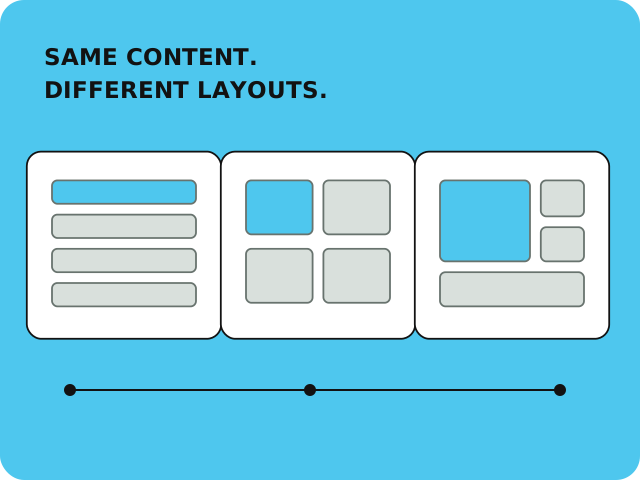
先問內容,再選版型
你想讓讀者怎麼看?
假設你要介紹一場小型設計展。四個展區都有圖片、名稱和簡介:你可以把它們排成一條長走道,也可以放在同一面作品牆上,或把其中一區做得特別醒目。
沒有一種版型適合所有內容。讀者需要依序理解、比較選項,還是跳到特定章節?這個問題,比「最近流行什麼版型」更能幫你決定。
第一篇認識「網頁有哪些零件」;這一篇學「零件怎麼排」。版型可以混用:首頁用左右分欄開場,作品區用網格,案例內文再用單欄。
01 · 動手比較
固定內容,只換排列
這是虛構的「週末設計小展」。五種版型使用同樣四張圖、四段文字與展區目錄。先選一種,再按「固定目前作對照」,就能保留它,試另一種排列。
選一種排列 LAYOUT TYPE
單欄 · Single column
像沿著一條走道,依序看完一場展覽。
- 畫面改了哪裡
- 四個展區由上到下排列,每次先看一張圖,再讀它的說明。
- 適合什麼
- 長篇文章、步驟教學、需要依序說清楚的故事。
- 小心什麼
- 項目很多時要一直往下捲,不適合快速比較大量選項。寬螢幕也要限制文字行長。
窄畫面的安排:通常延續上下閱讀,只調整留白與圖片大小。
目前:單欄。你可以固定它,再選另一種比較。
固定對照:
目前選擇:單欄
咖啡與包裝
用紙盒、字體和杯身,認識一個品牌的個性。
刊物與閱讀
從封面到內頁,看看文字與圖片怎麼一起說故事。
海報與訊息
比較標題大小與留白,找出第一眼會看到的重點。
物件與日常
把熟悉的小物重新設計,讓功能和外觀互相配合。
預覽依實際可用空間重排;對照模式的每一欄較窄,可能提早變成單欄。手機上兩個版本上下呈現。縮窄是教學預覽,不是完整手機模擬器;選擇不會保存。
使用單欄,讓內容依序向下閱讀,限制文字寬度;不要把桌機螢幕整個填滿文字。
02 · 依內容挑選
五種排列,各有擅長的工作
下面是選擇的起點,不是硬性規定。互動區刻意使用相同內容,方便比較;實際製作時,還要依頁面的任務調整文字長度與資訊順序。
單欄 · Single column
像沿著一條走道,依序看完一場展覽。
- 適合什麼內容
- 長篇文章、步驟教學、需要依序說清楚的故事。
- 什麼時候要小心
- 項目很多時要一直往下捲,不適合快速比較大量選項。寬螢幕也要限制文字行長。
- 手機上怎麼辦
- 通常延續上下閱讀,只調整留白與圖片大小。
左右分欄 · Split layout
像一本打開的畫冊,一邊看圖、一邊讀介紹。
- 適合什麼內容
- 作品案例、產品介紹、需要圖文互相解釋的內容。
- 什麼時候要小心
- 如果兩邊都塞很多文字,讀者會不知道先看哪裡;不必把每一區都硬拆成左右兩半。
- 手機上怎麼辦
- 本例改成圖片在上、介紹在下;閱讀順序仍然一致。
卡片網格 · Card grid
像一面整齊的作品牆,方便一次掃過多件作品。
- 適合什麼內容
- 作品列表、文章列表、商品目錄等重複格式的項目。
- 什麼時候要小心
- 卡片內放長文會難以掃讀。使用一致的欄位與圖片比例,但不要為了等高就裁掉重要文字。
- 手機上怎麼辦
- 欄數隨可用空間減少,本例在窄畫面排成一欄。
大小格混排 · Bento
像便當裡的主菜與配菜,每格大小可以不同。
- 適合什麼內容
- 有一個明確主角、搭配少量輔助內容的功能總覽或精選作品。
- 什麼時候要小心
- 先確認內容真的有主次。若每項都一樣重要,硬做大小格可能誤導讀者;別為填滿格子而加內容。
- 手機上怎麼辦
- 本例回到原本的項目順序,排成單欄;不把桌機便當格整張縮小。
側欄+主內容 · Sidebar
像把展場導覽圖放在旁邊,邊看邊找目的地。
- 適合什麼內容
- 有章節的教學、文件、分類較多且需要跳著找的內容。
- 什麼時候要小心
- 側欄會吃掉正文寬度。若只有幾段短文,不一定需要常駐目錄;手機也要重新安排。
- 手機上怎麼辦
- 本例把側欄移回內容上方,目錄仍可點選。
這些名稱不是五種互斥的技術。卡片網格和 Bento 都能用 CSS Grid 排列;「側欄+主內容」裡,也可以再放卡片網格。先決定內容關係,再選實作方式。
03 · 選擇方法
先回答三個問題
- 要一段一段讀,還是一次看很多項?
一段一段讀,先試單欄;多個項目需要比較,先試卡片網格。圖和說明必須一起看,試左右分欄。
- 內容真的有主角嗎?
有一個值得優先看的重點,可以試 Bento。若每一個項目都同等重要,等寬網格可能更清楚。
- 讀者需要常常跳章節嗎?
文件、操作教學或有很多分類的內容,可以加側欄目錄。若只是一頁短介紹,簡單的頁首或區內連結可能就夠了。
再用真實內容壓力測試
把範例短標題換成你真的會用的名稱,放進比例不同的圖片,再縮窄畫面。若一換內容就擠在一起,應調整欄數、留白或圖片比例,而不是把所有文字縮小。
手機上的閱讀順序也要檢查。桌機用大格子凸顯的主角,在單欄裡仍應清楚;目錄移到上方後,要能正常跳到內容。
04 · 小練習
這一頁,你會怎麼排?
你要做一個作品列表,放十二個同樣重要的品牌設計案,希望客戶先快速瀏覽,再選一個深入看。哪種版型最值得先試?
選一個答案,看看它和需求的關係。
看答案與理由
先試等寬卡片網格:項目同樣重要,而且讀者要快速掃過多個作品。單欄也能呈現,但瀏覽可能更長;Bento 會拉開主次,這個題目沒有要求某一案更重要。
把選擇寫成一句具體需求
「我要讓客戶快速比較十二個設計案,所以作品列表使用等寬卡片網格。每張卡放圖片、名稱與類別。長標題可以換行;窄畫面減少欄數,保留完整內容。」
現在回到比較面板,試著固定網格,再切到 Bento。觀察第一張圖變大之後,視線是否也改變了?你是否真的希望讀者先看它?
第三篇已介紹首屏如何安排主訊息、圖片與行動入口,可從下方繼續閱讀;這一篇也可以獨立練習。
參考與延伸閱讀
本篇的選擇建議、展覽例子與比較面板由本站整理製作,不是固定設計標準,也不是原影片逐字翻譯。
技術資料查閱:2026.10.29。影片來源沿用使用者提供的連結,本文沒有引用影片原話。